-
-
-
Tổng tiền thanh toán:
-


Hướng dẫn cách sử dụng bàn phím tiếng Nhật trên laptop
19/08/2026 Đăng bởi: Trang TrangLaptop nội địa Nhật Bản từ lâu đã trở thành lựa chọn ưu tiên của nhiều người dùng Việt Nam nhờ những ưu điểm vượt trội về thiết kế tinh tế, độ bền bỉ đáng tin cậy và mức giá thành cạnh tranh.
Tuy nhiên, một trong những thách thức lớn nhất mà người dùng thường xuyên gặp phải khi sở hữu một chiếc laptop Nhật về Việt Nam chính là sự khác biệt trong bố cục bàn phím, dẫn đến tình trạng ký tự được in trên phím không giống với ký tự xuất hiện khi gõ gây nhiều bất tiện.
Sự khác biệt cơ bản giữa bàn phím Laptop Nhật và Quốc tế
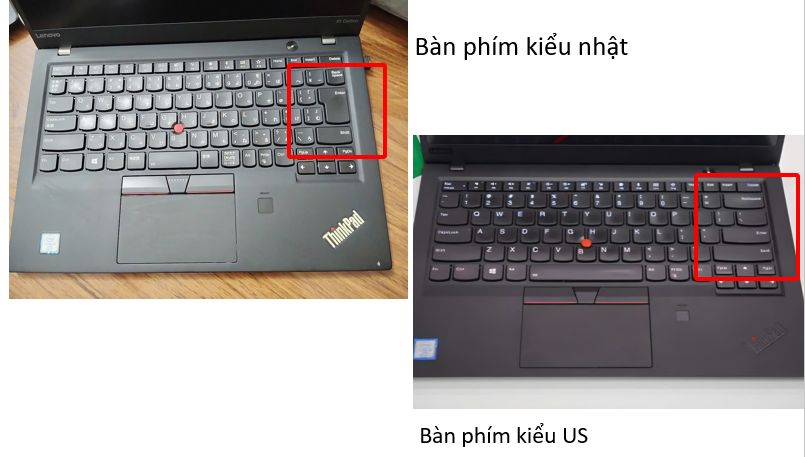
Bàn phím laptop Nhật có những điểm khác biệt đáng kể so với bàn phím US/Quốc tế mà chúng ta thường quen thuộc. Sự khác biệt này dễ dàng nhận thấy nhất ở các ký tự thường xuyên sử dụng như:
! @ # $ % ^ &* ( )[ ] { } " \ |
Người dùng đã quen với bố cục US sẽ cảm thấy lúng túng khi thực hiện các thao tác cơ bản. Ví dụ, trên bàn phím US, chúng ta thường sử dụng tổ hợp phím:
Shift + 2 → @Shift + 3 → #Shift + 4 → $Shift + 5 → %Shift + 7 → &,...
Trong khi đó, trên nhiều bàn phím laptop Nhật JIS, các ký tự này được bố trí khác. Mặc dù các phím số vẫn giữ nguyên, vị trí các ký tự đặc biệt không giống với bố cục US, gây ra sự nhầm lẫn và giảm tốc độ gõ.
Tại sao lại có sự lệch ký tự này?
Nguyên nhân chính là do sự khác biệt về tiêu chuẩn bố cục bàn phím giữa Nhật Bản và các quốc gia sử dụng tiêu chuẩn US. Bàn phím JIS được thiết kế để hỗ trợ việc gõ tiếng Nhật, bao gồm các ký tự Hiragana và Katakana, cũng như các phím chức năng đặc biệt. Khi một chiếc laptop Nhật được nhập về Việt Nam mà không có sự điều chỉnh phần mềm phù hợp, hệ điều hành (thường là Windows) sẽ mặc định nhận diện nó là bàn phím US, dẫn đến sự sai lệch giữa ký tự in trên phím và ký tự xuất ra màn hình.

Cách khắc phục lỗi lệch ký tự bàn phím Laptop Nhật hiệu quả
Để giải quyết triệt để vấn đề này, bạn có thể áp dụng một trong các phương pháp sau đây, tùy thuộc vào mức độ phức tạp và nhu cầu sử dụng của bạn:
1. Chuyển đổi bố cục bàn phím trong cài đặt hệ điều hành (Windows)
Đây là phương pháp phổ biến và dễ thực hiện nhất, không yêu cầu cài đặt phần mềm bên thứ ba. Bạn có thể thay đổi bố cục bàn phím từ “Tiếng Nhật” sang “Tiếng Anh (Mỹ)” hoặc “Tiếng Anh (US)” trong cài đặt ngôn ngữ của Windows. Các bước thực hiện cụ thể:
- Mở Settings (Cài đặt) trên Windows.
- Chọn Time & Language (Thời gian & Ngôn ngữ).
- Chọn Language & Region (Ngôn ngữ & Khu vực) hoặc Language (Ngôn ngữ).
- Trong mục Preferred languages (Ngôn ngữ ưu tiên), tìm và chọn English (United States) hoặc English (US). Nếu chưa có, bạn cần thêm ngôn ngữ này.
- Sau khi chọn English (US), nhấp vào Options (Tùy chọn).
- Trong phần Keyboards (Bàn phím), đảm bảo rằng bố cục US QWERTY được thêm vào và là bố cục mặc định. Nếu có bố cục tiếng Nhật, bạn có thể xóa hoặc di chuyển nó xuống dưới.
- Khởi động lại máy tính để các thay đổi có hiệu lực.
Lưu ý: Phương pháp này sẽ giúp các ký tự đặc biệt gõ đúng theo bố cục US. Tuy nhiên, các ký tự in trên phím vật lý vẫn là bố cục Nhật. Bạn sẽ cần thời gian để làm quen với vị trí gõ thực tế hoặc dán decal.
2. Dán decal chuyển đổi bàn phím
Để giải quyết vấn đề trực quan, bạn có thể mua các bộ decal dán bàn phím được thiết kế riêng để chuyển đổi layout Nhật sang US. Các bộ decal này có các ký tự chuẩn US, bạn chỉ cần dán lên các phím tương ứng. Đây là giải pháp tạm thời và mang tính thẩm mỹ, nhưng giúp bạn dễ dàng xác định vị trí ký tự hơn.

Dán decal vào bàn phím ký tự Nhật sang ký tự US
Việc lệch ký tự bàn phím trên laptop Nhật không phải là một vấn đề quá lớn nếu bạn biết cách khắc phục. Với các hướng dẫn chi tiết trên, hy vọng bạn có thể dễ dàng điều chỉnh và tận hưởng trọn vẹn những ưu điểm mà chiếc laptop Nhật Bản mang lại, từ đó nâng cao hiệu suất làm việc và trải nghiệm sử dụng.